- 2026-02-19
- - Robert Mól
Jak płacić telefonem – poradnik krok po kroku: Google Pay, Apple Pay, BLIK i bezpieczeństwo
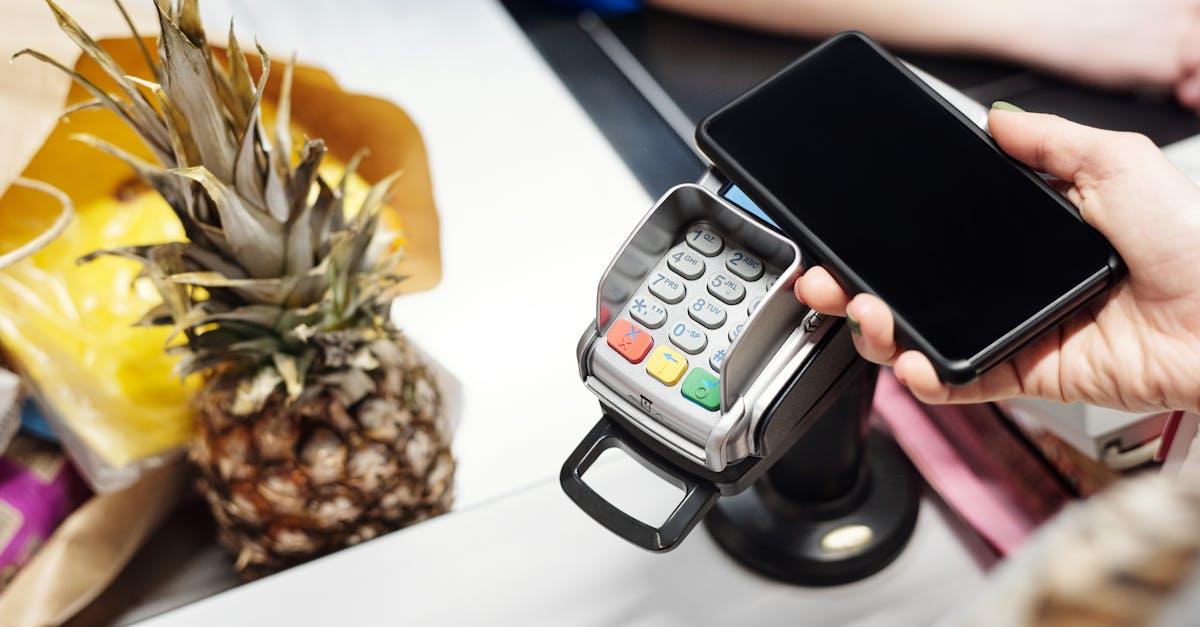
Płatności mobilne stały się codziennością: działają zbliżeniowo w sklepach, wygodnie online i w aplikacjach, a do tego są chronione nowoczesnymi mechanizmami bezpieczeństwa. Jeśli zastanawiasz się, jak płacić telefonem w praktyce, ten przewodnik przeprowadzi Cię przez wszystkie etapy – od wymagań technicznych, przez konfigurację Google Pay i Apple Pay, po płacenie BLIKIEM i porady bezpieczeństwa. Zadbaliśmy o proste, czytelne instrukcje oraz wskazówki, które oszczędzą Twój czas i zwiększą komfort korzystania z płatności zbliżeniowych.
Dlaczego warto płacić smartfonem
Telefon masz zawsze przy sobie. Dzięki temu portfel cyfrowy zastąpi tradycyjne karty, a nawet gotówkę w wielu sytuacjach. Wygoda nie jest jednak jedyną zaletą. Płatności mobilne oferują wysoki poziom ochrony (biometria, tokenizacja), błyskawiczne transakcje oraz szeroką akceptację zarówno w Polsce, jak i za granicą.
- Szybkość – jedno przyłożenie smartfona do terminala i gotowe.
- Wygoda – nie musisz nosić wielu kart czy portfela.
- Bezpieczeństwo – dane karty są zamieniane na token, a transakcję potwierdza odcisk palca, Face ID lub PIN do telefonu.
- Kontrola wydatków – historia w aplikacji, limity, powiadomienia push w czasie rzeczywistym.
- Wszechstronność – płatności w sklepach, automatach, w e‑commerce i aplikacjach, wypłaty z bankomatu (BLIK).
Co jest potrzebne, aby zacząć
Wymagania techniczne
- Smartfon z Android (zwykle 8.0 lub nowszy) lub iPhone z iOS wspierającym Apple Pay.
- Moduł NFC w telefonie, jeśli chcesz płacić zbliżeniowo w sklepach (dotyczy Google Pay i Apple Pay, a także BLIK zbliżeniowy na Androidzie).
- Aktualny system i aplikacje – zainstaluj najnowsze aktualizacje, aby zapewnić kompatybilność i bezpieczeństwo.
- Karta płatnicza (debetowa lub kredytowa) w banku wspierającym wybraną metodę – albo konto bankowe z aktywnym BLIKIEM.
- Blokada ekranu i biometria – odcisk palca, Face ID lub silny PIN do odblokowania urządzenia.
Ustawienia, które warto sprawdzić
- Włącz NFC w ustawieniach telefonu oraz ustaw aplikację domyślną do płatności zbliżeniowych.
- Włącz powiadomienia push, aby otrzymywać potwierdzenia transakcji.
- Sprawdź limity transakcji w banku i w aplikacji portfela cyfrowego.
Jak płacić telefonem przez Google Pay – konfiguracja i kroki
Google Pay (Portfel Google) to popularny sposób płacenia zbliżeniowo na Androidzie. Oto jak go włączyć i używać w praktyce.
Krok 1: Przygotowanie telefonu
- Zaktualizuj system Android i aplikacje ze Sklepu Play.
- Upewnij się, że telefon ma NFC i że jest ono włączone.
- Włącz blokadę ekranu: biometrię (odcisk palca, rozpoznawanie twarzy) albo silny PIN.
Krok 2: Instalacja i konfiguracja Portfela Google
- Otwórz aplikację Portfel Google (Google Wallet). Jeśli jej nie masz, pobierz ze Sklepu Play.
- Dodaj kartę: wpisz dane ręcznie albo zeskanuj aparatem. Wybierz bank i typ karty (debetowa/kredytowa).
- Przejdź proces weryfikacji w banku: SMS, potwierdzenie w aplikacji lub kontakt z bankiem.
- Ustaw Portfel Google jako domyślną aplikację do płatności NFC.
Krok 3: Płacenie w sklepie stacjonarnym
- Odblokuj telefon biometrią lub PIN‑em.
- Zbliż górną część smartfona do czytnika w terminalu płatniczym.
- Poczekaj na wibrację lub sygnał dźwiękowy oraz potwierdzenie w aplikacji.
Tak wygląda najprostszy scenariusz, gdy pytasz, jak płacić telefonem z Androidem. Dzięki Google Pay zapłacisz wszędzie tam, gdzie terminal akceptuje płatność zbliżeniową kartą Visa lub Mastercard.
Płacenie online i w aplikacjach
- Wybierz ikonę Google Pay na stronie sklepu lub w aplikacji.
- Potwierdź transakcję biometrą lub PIN‑em urządzenia.
- Gotowe – bez przepisywania numeru karty.
Wskazówki i rozwiązywanie problemów
- Jeśli terminal nie reaguje, upewnij się, że NFC jest włączone i że telefon przykładasz do miejsca oznaczonego symbolem zbliżeniowym.
- Gdy płatność jest odrzucana, sprawdź limity w banku, połączenie internetowe lub spróbuj ponownie przyłożyć telefon po odblokowaniu.
- Telefony zrootowane mogą nie być wspierane przez Google Pay.
Jak płacić iPhone'em przez Apple Pay – konfiguracja i kroki
Apple Pay umożliwia płatności zbliżeniowe i online na urządzeniach Apple. Konfiguracja jest szybka, a obsługa transakcji wyjątkowo intuicyjna.
Krok 1: Przygotowanie iPhone'a
- Zaktualizuj iOS do najnowszej wersji.
- Włącz Face ID lub Touch ID oraz kod blokady.
Krok 2: Dodanie karty do Wallet
- Otwórz Wallet i wybierz opcję dodania karty.
- Dodaj kartę skanując ją aparatem lub wpisując dane ręcznie.
- Potwierdź dodanie karty zgodnie z procedurą banku.
- Ustaw kartę domyślną i włącz szybki dostęp do Apple Pay (podwójne kliknięcie bocznego przycisku).
Krok 3: Płacenie iPhone'em w sklepie
- Dwukrotnie naciśnij przycisk boczny, spójrz w Face ID lub przyłóż palec do Touch ID.
- Zbliż górną krawędź iPhone'a do czytnika NFC na terminalu.
- Poczekaj na potwierdzenie na ekranie i informację z terminala.
Płatności online i w aplikacjach
- Na stronie lub w aplikacji wybierz Apple Pay.
- Potwierdź biometrą lub kodem urządzenia.
- Finalizacja następuje bez wpisywania danych karty.
Apple Watch i płatności z zegarka
Masz Apple Watch? Dodaj kartę w aplikacji Watch na iPhone'ie i płać zegarkiem w podobny sposób: dwuklik przycisku bocznego i zbliżenie tarczy do terminala.
Jak płacić BLIKIEM – kody, płatności zbliżeniowe i bankomaty
BLIK to polski standard płatności mobilnych, który działa w aplikacjach bankowych. Oferuje kod 6‑cyfrowy do transakcji online oraz możliwość płatności zbliżeniowych na Androidzie (w wybranych bankach).
Standardowy BLIK – kod 6‑cyfrowy
- W aplikacji banku wybierz BLIK i wygeneruj 6‑cyfrowy kod.
- Wpisz kod na stronie sklepu, w terminalu (jeśli sklep przyjmuje BLIK kodem) lub w bankomacie.
- Potwierdź transakcję w aplikacji bankowości mobilnej (zwykle push + biometria lub PIN).
Tą metodą zapłacisz w większości polskich e‑sklepów, wykonasz szybkie przelewy na telefon oraz wypłacisz gotówkę z bankomatu bez karty.
BLIK zbliżeniowy na Androidzie
- Dostępny w części banków w Polsce; wymaga telefonu z NFC i Androidem.
- Aktywacja: w aplikacji banku włącz płatności zbliżeniowe BLIK i ustaw ją jako domyślną metodę NFC.
- Płatność w sklepie: odblokuj telefon i zbliż do terminala – bez wpisywania kodu.
- Zasięg akceptacji: działa wszędzie, gdzie akceptowane są płatności zbliżeniowe Mastercard/Visa zgodnie z rozwiązaniem banku.
Jeśli zastanawiasz się, jak płacić telefonem z BLIKIEM bez kodu, właśnie zbliżeniowy BLIK na Androidzie jest odpowiedzią – transakcja działa podobnie jak w Google Pay, ale pod maską wykorzystuje inny mechanizm tokenizacji powiązany z BLIK.
Jak płacić telefonem w sklepie stacjonarnym – scenariusz krok po kroku
- Upewnij się, że NFC jest włączone (dla Google Pay/Apple Pay/BLIK zbliżeniowy).
- Odblokuj telefon biometrią lub PIN‑em.
- Zbliż smartfon do czytnika na terminalu płatniczym.
- Poczekaj na sygnał potwierdzenia i zakończenie transakcji.
To najbardziej uniwersalny sposób, gdy pytasz, jak płacić telefonem w tradycyjnym sklepie. Proces jest bardzo podobny niezależnie od portfela cyfrowego.
Płacenie telefonem online i w aplikacjach
- Wybierz na stronie lub w aplikacji odpowiedni przycisk: Google Pay, Apple Pay lub BLIK.
- Potwierdź transakcję w oknie systemowym lub w aplikacji banku.
- Zachowaj potwierdzenie płatności i e‑mail od sprzedawcy.
Zaletą jest brak konieczności wpisywania numeru karty – to szybkie i bezpieczne, a jednocześnie minimalizuje ryzyko błędu.
Bezpieczeństwo płatności mobilnych – jak chronione są Twoje transakcje
Nowoczesne portfele cyfrowe i BLIK stosują wielowarstwową ochronę:
- Tokenizacja – numer karty (PAN) nie trafia do terminala; wysyłany jest token (DPAN). Wyciek z terminala nie ujawnia danych karty.
- Silne uwierzytelnienie klienta – biometryka (odcisk palca, Face ID) lub PIN do urządzenia spełniają wymogi PSD2 SCA.
- Szyfrowanie i bezpieczne środowisko w urządzeniu – dane są przechowywane w izolowanych komponentach.
- Powiadomienia w czasie rzeczywistym – od razu widzisz, co i gdzie zostało opłacone.
- Limity – możesz ustawić limity kwotowe, dzienne lub transakcyjne.
Aby dodatkowo zwiększyć bezpieczeństwo, pamiętaj o kilku zasadach:
- Zawsze blokuj ekran i używaj biometrii.
- Aktualizuj system i aplikacje, nie instaluj oprogramowania z nieznanych źródeł.
- Nie potwierdzaj próśb BLIK ani powiadomień push, jeśli nie inicjowałeś transakcji.
- W przypadku zgubienia telefonu natychmiast użyj funkcji Znajdź moje urządzenie lub Znajdź mój iPhone i rozważ blokadę kart w banku.
Najczęstsze pytania i problemy – szybkie odpowiedzi
Terminal nie przyjmuje płatności zbliżeniowej
- Sprawdź, czy NFC jest włączone i czy smartfon jest odblokowany.
- Przyłóż telefon do oznaczonej strefy czytnika – czasem jest wyżej lub niżej niż oczekujesz.
- Terminal może być przestawiony w tryb offline lub nie wspierać zbliżeniowości – poproś o ponowienie.
Bank odrzuca transakcję
- Zweryfikuj limity i saldo konta.
- Sprawdź, czy nie przekroczono dziennych limitów portfela cyfrowego.
- Upewnij się, że karta nie wygasła i jest aktywna do transakcji internetowych/zbliżeniowych.
Google Pay/Apple Pay nie pozwala dodać karty
- Sprawdź, czy bank wspiera daną metodę i typ karty.
- Usuń i ponownie dodaj kartę po aktualizacji aplikacji.
- Telefony zrootowane lub z jailbreakiem mogą być blokowane przez portfel cyfrowy.
BLIK nie działa w terminalu
- BLIK zbliżeniowy jest dostępny na Androidzie w wybranych bankach – upewnij się, że masz tę funkcję aktywną i ustawioną jako domyślną do NFC.
- Kod BLIK nie jest akceptowany we wszystkich sklepach stacjonarnych – to zależy od integracji terminala.
Limity, opłaty i zwroty
- Limity mogą być ustawiane po stronie banku (np. dzienne, na transakcję zbliżeniową) i po stronie aplikacji. Warto je dopasować do własnych potrzeb.
- Opłaty – w większości przypadków płatności zbliżeniowe telefonem nie mają dodatkowych kosztów dla klienta detalicznego. Sprawdź jednak cennik banku (np. opłaty za kartę).
- Zwroty i chargeback – transakcje dokonane Google Pay/Apple Pay możesz reklamować podobnie jak kartą fizyczną. E‑sklepy zwracają środki na tę samą kartę/token.
Płacenie telefonem za granicą
Portfele cyfrowe działają na całym świecie, gdzie akceptowane są karty zbliżeniowe. Jeśli zastanawiasz się, jak płacić telefonem podczas podróży:
- Upewnij się, że karta ma włączone transakcje zagraniczne.
- Płatności są przeliczane po kursach organizacji płatniczych lub banku.
- BLIK zbliżeniowy może działać globalnie w punktach z akceptacją zbliżeniową zgodnie z infrastrukturą banku i organizacji płatniczej.
Zgubiony lub skradziony telefon – co robić
- Skorzystaj z funkcji Znajdź moje urządzenie (Android) lub Znajdź mój iPhone i zablokuj/wymaż dane.
- Skontaktuj się z bankiem, aby wyłączyć cyfrowe karty lub tymczasowo zablokować instrumenty płatnicze.
- Zmień hasła do kont i wyloguj sesje zdalnie, jeśli to możliwe.
Pamiętaj: nawet jeśli ktoś ma fizyczny dostęp do urządzenia, bez biometrii lub kodu nie powinien zrealizować transakcji. Tokenizacja dodatkowo ogranicza ryzyko nadużyć.
Jak płacić telefonem bez internetu i przy rozładowanej baterii
- Brak internetu – część transakcji zbliżeniowych może zostać zautoryzowana offline w granicach limitów bezpieczeństwa. Jeśli notorycznie nie ma sieci, kolejne płatności mogą być odrzucane – najlepiej zapewnić choć sporadyczne połączenie.
- Rozładowana bateria – standardowo nie zapłacisz, bo potrzeba odblokowania urządzenia. Wyjątki typu tryb ekspresowy dla transportu działają tylko w niektórych miastach i nie zastępują ogólnych płatności.
Organizacja życia z płatnościami mobilnymi – praktyczne triki
- Ustaw domyślną kartę w portfelu i dodaj rezerwową – przełączysz się jednym stuknięciem.
- Dodaj karty lojalnościowe do Portfela Google lub Apple Wallet – szybkie skanowanie przy kasie.
- Monitoruj budżet – powiadomienia push i cotygodniowy przegląd historii transakcji.
- Włącz oszczędzanie baterii mądrze – nie blokuj modułu NFC ani łączności potrzebnej do płatności.
Różnice między metodami – krótkie porównanie
- Google Pay – Android, szeroka akceptacja w sklepach i online, wymaga NFC i blokady ekranu.
- Apple Pay – iOS, bardzo szybkie i spójne działanie z Face ID/Touch ID, płatności w sklepach i online.
- BLIK – kody 6‑cyfrowe do e‑commerce i bankomatów, przelewy na telefon, a na Androidzie także zbliżeniowo w wybranych bankach.
Jeżeli wciąż zastanawiasz się, jak płacić telefonem najwygodniej, odpowiedź najczęściej brzmi: używaj portfela natywnego (Google/Apple) do zbliżeniowych zakupów w sklepach, a BLIKA – do szybkich płatności online i przelewów na numer telefonu. Na Androidzie BLIK zbliżeniowy może zastąpić Google Pay, jeśli Twój bank to wspiera.
Rozszerzenia: zegarki i inne urządzenia
- Apple Watch – Apple Pay na nadgarstku, płatność po dwukrotnym kliknięciu przycisku.
- Wear OS – płatności Google Pay z zegarka kompatybilnego z NFC.
- Garmin Pay, Fitbit Pay – alternatywne portfele dla wybranych smartwatchy, z akceptacją w terminalach zbliżeniowych.
Bezpieczne nawyki – checklista użytkownika
- Silna blokada ekranu i aktywna biometria.
- Aktualizacje systemu i aplikacji bez opóźnień.
- Ostrożność wobec scamów – nigdy nie akceptuj płatności BLIK, których sam nie inicjowałeś.
- Weryfikacja urządzeń zalogowanych do kont bankowych i Apple/Google.
- Limity i alerty – ustaw dzienne limity oraz powiadomienia dla większych kwot.
Przykładowe scenariusze krok po kroku
Kupno kawy w kawiarni
- Przy kasie włącz ekran telefonu.
- Odblokuj go Face ID/Touch ID lub odciskiem palca.
- Zbliż do terminala z symbolem zbliżeniowym.
- Odbierz paragon i powiadomienie o transakcji.
Zakup butów w e‑sklepie
- Dodaj produkt do koszyka i przejdź do płatności.
- Wybierz Google Pay, Apple Pay lub BLIK.
- Potwierdź transakcję biometrą lub w aplikacji banku.
- Otrzymasz potwierdzenie e‑mail od sklepu i alert z aplikacji.
Wypłata gotówki z bankomatu BLIK
- W bankomacie wybierz opcję wypłaty BLIK.
- Wygeneruj kod w aplikacji banku i wpisz na klawiaturze bankomatu.
- Potwierdź operację w aplikacji i odbierz gotówkę.
Słowa kluczowe i wskazówki SEO – naturalna integracja
W tekście celowo użyliśmy sformułowań takich jak płatności mobilne, płatność zbliżeniowa, Google Pay, Apple Pay, BLIK, NFC, bezpieczeństwo czy bankowość mobilna, aby pomóc tym, którzy szukają praktycznych porad i fraz pokrewnych tematycznie. Fraza przewodnia o tym, jak płacić telefonem, pojawia się kontekstowo i w naturalnych miejscach, co sprzyja czytelności i trafności wyników.
Podsumowanie: jak płacić telefonem bez stresu
Teraz wiesz, jak płacić telefonem w sklepie i internecie. Na Androidzie postaw na Google Pay lub BLIK zbliżeniowy, na iPhone'ie – na Apple Pay. W e‑commerce świetnie działa BLIK i portfele cyfrowe, a w razie potrzeby wypłacisz również gotówkę z bankomatu dzięki kodowi. Pamiętaj o włączonym NFC, silnej blokadzie ekranu, limitach i aktualizacjach. Te proste zasady sprawią, że płatności będą szybkie, wygodne i odpowiednio zabezpieczone – dokładnie tak, jak oczekujesz od nowoczesnego portfela w smartfonie.
Checklisty do druku lub zrzutu ekranu
Start w 5 minut
- Zaktualizuj system i aplikacje.
- Włącz blokadę ekranu i biometrię.
- Włącz NFC.
- Dodaj kartę do Portfela Google lub Apple Wallet, ewentualnie aktywuj BLIK w aplikacji banku.
- Wykonaj płatność testową niewielką kwotą.
Bezpieczne nawyki
- Aktualizacje i powiadomienia push – zawsze włączone.
- Nie akceptuj transakcji, których nie zainicjowałeś.
- W razie zgubienia telefonu: zablokuj i wymaż urządzenie, skontaktuj się z bankiem.
Dzięki temu przewodnikowi masz pełny obraz tego, jak płacić telefonem i jak zrobić to bezpiecznie – od pierwszej konfiguracji po codzienne sytuacje przy kasie i w internecie.